Este tutorial te muestra, paso a paso, cómo ingresar al centro de ayuda, completar el formulario y enviar correctamente tu solicitud de soporte. Sigue el orden indicado para evitar errores y agilizar la atención de tu caso.
1
Ingresa al centro de ayuda
Entra a ayuda.enarm.org. En la página principal verás las opciones disponibles para recibir soporte y comenzar tu solicitud.
Asegúrate de ingresar directamente al portal oficial de ayuda.
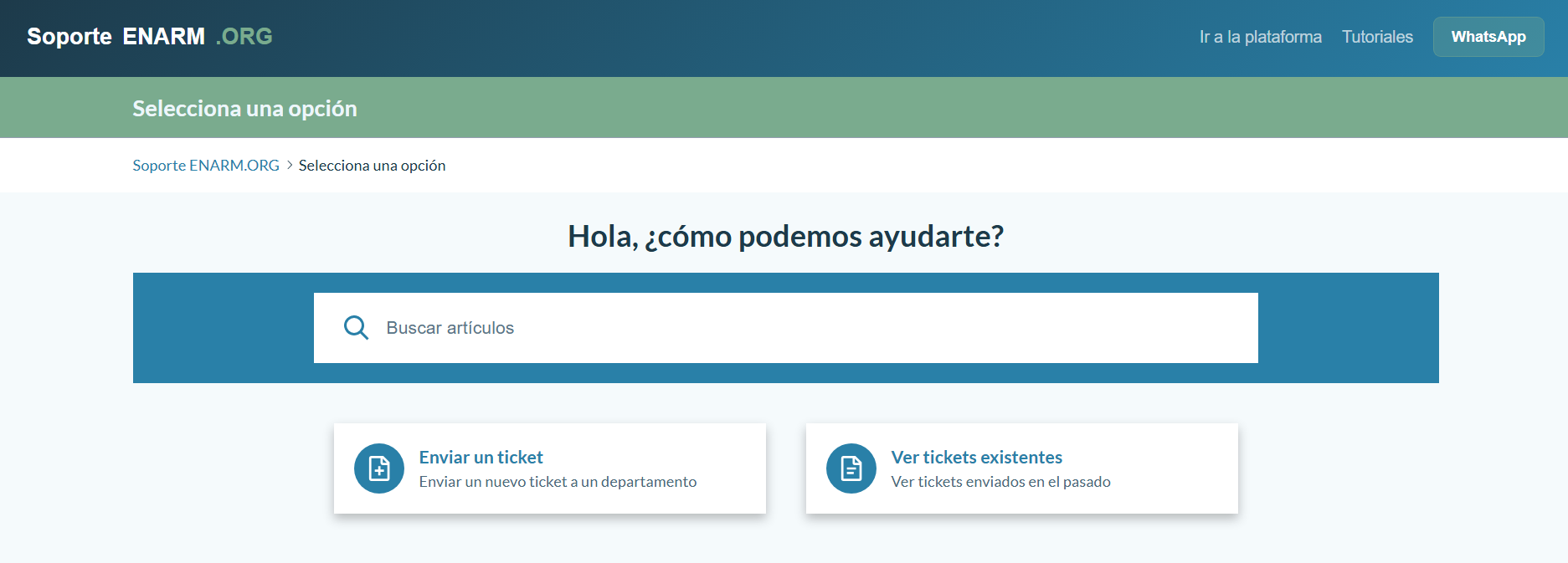
Pantalla inicial del centro de ayuda. Desde aquí comienza el proceso para solicitar soporte.
2
Selecciona la opción para solicitar ayuda
Dentro del portal, haz clic en la opción correspondiente para crear tu solicitud de soporte y abrir el formulario de atención.
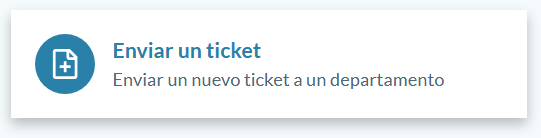
Selecciona la opción indicada para abrir el formulario de ayuda.
3
Escribe tu nombre y correo electrónico
Completa los campos de Nombre y E-mail con tus datos correctos. Es importante escribir bien tu correo, ya que ahí recibirás la respuesta y el seguimiento de tu solicitud.
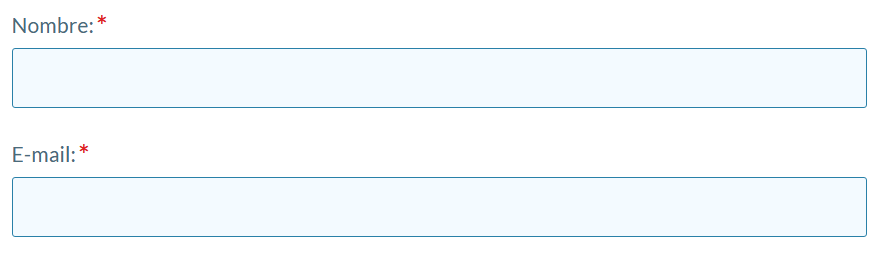
Captura tus datos correctamente para asegurar la atención y el seguimiento del ticket.
4
Selecciona la prioridad
Elige la prioridad de tu solicitud según la urgencia del problema que deseas reportar.
Tip: Usa prioridad alta solo si el problema realmente te impide continuar con tu acceso, pago o uso de la plataforma.
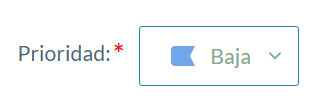
Selecciona la prioridad adecuada para clasificar correctamente tu caso.
5
Agrega el asunto y describe tu problema
Escribe un Asunto claro y, en el campo Mensaje, explica tu situación con el mayor detalle posible para que el equipo de soporte pueda ayudarte más rápido.
Recomendación: Indica qué ocurrió, en qué sección pasó el problema, qué correo usaste y qué mensaje o error te apareció.
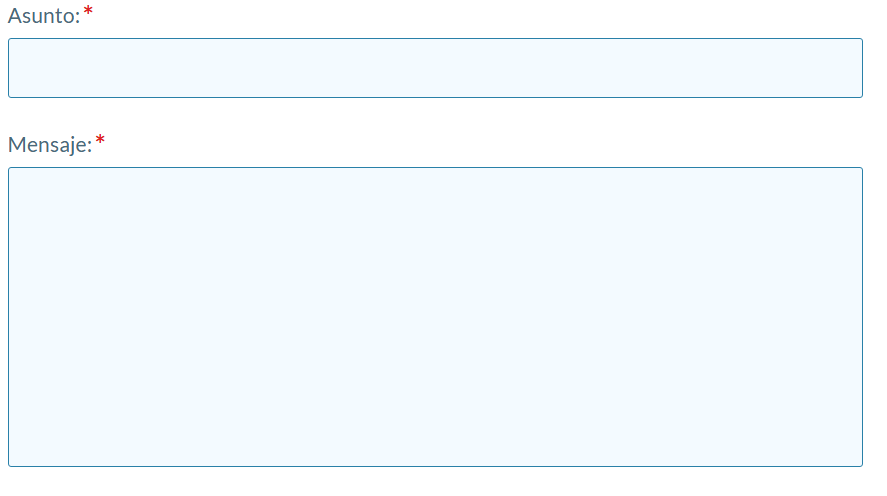
Describe claramente el problema para facilitar una respuesta más precisa.
6
Adjunta evidencia si es necesario
Si tu caso lo requiere, usa la opción para adjuntar capturas de pantalla o documentos que ayuden a explicar mejor tu problema.
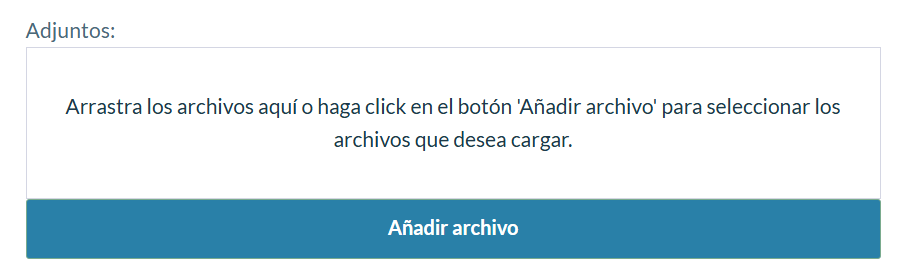
Adjunta evidencia visual o documentos relevantes para complementar tu solicitud.
7
Completa la validación y envía tu ticket
Antes de finalizar, completa la validación solicitada y después haz clic en Enviar ticket.
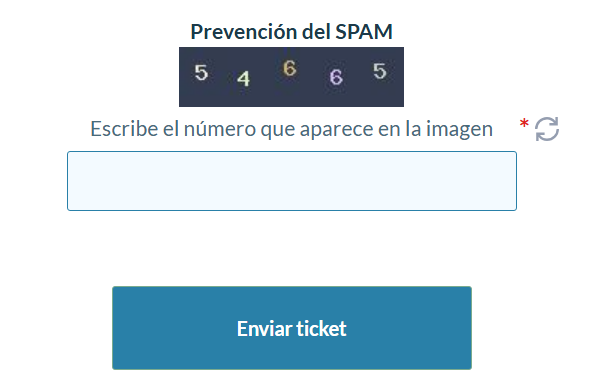
Verifica la información, completa la validación y envía tu solicitud.
8
Da seguimiento a tu solicitud
Una vez enviado tu ticket, podrás revisar el estado de tu solicitud desde el mismo centro de ayuda.
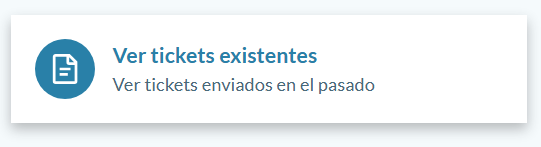
Consulta el historial y seguimiento de tus tickets directamente desde el portal de ayuda.
🎫
Tu solicitud ha sido enviada
Una vez enviado tu ticket, podrás dar seguimiento a tu caso desde la opción de tickets existentes dentro del centro de ayuda.
¿Necesitas crear tu solicitud?
Accede directamente aquí: ayuda.enarm.org